
Amazonセール中の人気ガジェット
 Philoent プロジェクター 家庭用 超小型 【2026最新 Android TV14.0搭載&388g史上最軽&HiFi外部スピーカー】 | 30000LM 1080P 4K対応 270°回転 短距離 天井投影 高輝度 Wi-Fi6 大画面 自動台形補正 軽量Bluetooth5.4 IOS/Android/パソコン/DVD/PS機/SWITCH接続可 日本語取扱説明書 ホワイト7,585円
 12,649円40%OFF Anker Zolo Charger (70W, 4 Ports) ブラック | 70W USB-C急速充電器 4台同時充電対応。USB-C3ポートとUSB-A1ポートを搭載しPCとスマホをまとめて充電。MacBook Pro MacBook Air iPhone iPad Galaxy対応 PSE技術基準適合3,989円
 6,490円39%OFF マキタ コードレス掃除機CL108 カプセル式 標準25分稼働/充電22分 軽量定番モデル 10.8Vバッテリ充電器付 CL108FDSHW14,409円
 23,100円38%OFF パナソニック フェイスシェーバー フェリエ ウブ毛 乾電池式 ベージュ ES-WF53-E3,018円
 4,400円31%OFF
2026年10月25日05時時点の価格です。価格・在庫は変動します。最新の情報はAmazonの商品ページをご確認ください。
Apple Logに対応したLUTを無料で入手するには?
iPhone 15 Proシリーズで撮影できるApple Logは、フラットで階調豊かな映像が特徴です。しかし、そのままでは色が薄く、まるで未編集の素材のように見えてしまいます。そこで必要になるのがLUT(Look-Up Table)です。LUTを適用することで、映像に鮮やかな色味やコントラストを加え、編集の土台を整えられます。
この記事では、Apple Logに対応したLUTを無料で入手する方法と、実際の使い方を解説します。公式のLUTとサードパーティ製の無料LUTの違いも紹介するので、自分に合った選択肢を探す参考にしてください。
Apple LogとLUTの基本
まず、Apple LogとLUTの関係を簡単に整理しておきましょう。
Apple Logとは、iPhone 15 Proシリーズのビデオキャプチャオプションのひとつです。Log(対数)形式で記録することで、明るい部分から暗い部分までの情報を幅広く保持できます。そのため、ポストプロダクションでの色調整やグレーディングを柔軟に行えるのが特徴です。
ただし、Log映像は彩度が低く、コントラストもほとんどありません。このままでは映像が平坦で、意図した印象を伝えにくい状態です。そこで登場するのがLUTです。
LUTは、映像の色や明るさを変換するためのデータファイルです。Apple Logで撮影した素材にLUTを適用すると、Rec. 709などの標準的な色空間に変換され、自然で見やすい映像に仕上がります。また、映画のような雰囲気を加えるクリエイティブなLUTも多数存在します。
Apple Log用のLUTを無料で入手する方法
Apple Logに対応したLUTには、大きく分けて「公式のLUT」と「サードパーティ製の無料LUT」の2種類があります。それぞれの入手方法を見ていきましょう。
公式LUTはFinal Cut Proに内蔵されている
Apple Logの公式LUTは、Appleが提供する映像編集ソフトであるFinal Cut Proに標準で搭載されています。追加のダウンロードやインストールは不要で、ソフトウェアを起動すればすぐに使える状態です。
具体的な適用方法は次のとおりです。
- Final Cut ProでApple Logで撮影したクリップをタイムラインに配置します。
- 情報検査器を開きます。
- 「カメラLUT」メニューから「Apple Log」を選択します。
これだけで、Apple Log映像がRec. 709に変換され、適切な色とコントラストが付与されます。
公式LUTの最大のメリットは、Appleが直接提供しているという信頼性の高さです。色の再現性やダイナミックレンジの変換精度が保証されており、意図しない画質の劣化を防げます。また、追加費用が一切かからないのも大きなポイントです。
ただし、この方法はFinal Cut Proユーザーに限定される点には注意が必要です。他の編集ソフトを使っている場合は、別途LUTファイルを用意する必要があります。
サードパーティ製の無料LUTをダウンロードする
Final Cut Pro以外のソフトを使っている場合や、よりクリエイティブなルックを試したい場合は、サードパーティ製の無料LUTを利用する方法があります。ここでは、実際に入手可能な代表的な無料LUTを紹介します。
1. Tobia Montanari提供の無料LUTパック
プロのデジタルカラリストであり、Blackmagic Designの認定トレーナーでもあるTobia Montanari氏が、Apple Log向けの無料LUTパックを公開しています。
このLUTは、Apple Log映像にフィルム調のコントラストカーブと自然な肌色を付与するようデザインされています。ダイナミックレンジを維持しながら、シネマティックな雰囲気を手軽に再現できるのが特徴です。
以下のリンクから入手できます。

このLUTは無料で配布されており、商用利用の可否を含むライセンス条件は配布ページで確認してください。
2. iPhoneographers.tvの条件付き無料LUT
映像制作メディアのiPhoneographers.tvでは、特定の条件を満たすことで無料LUTパックを入手できるキャンペーンを実施しています。
具体的には、指定された映画をレンタルまたは購入した証明書(スクリーンショット)を送ることで、LUTパックがもらえる仕組みです。2026年1月1日までキャンペーンが延長されていましたが、現在も有効かどうかは公式ページで直接ご確認ください。
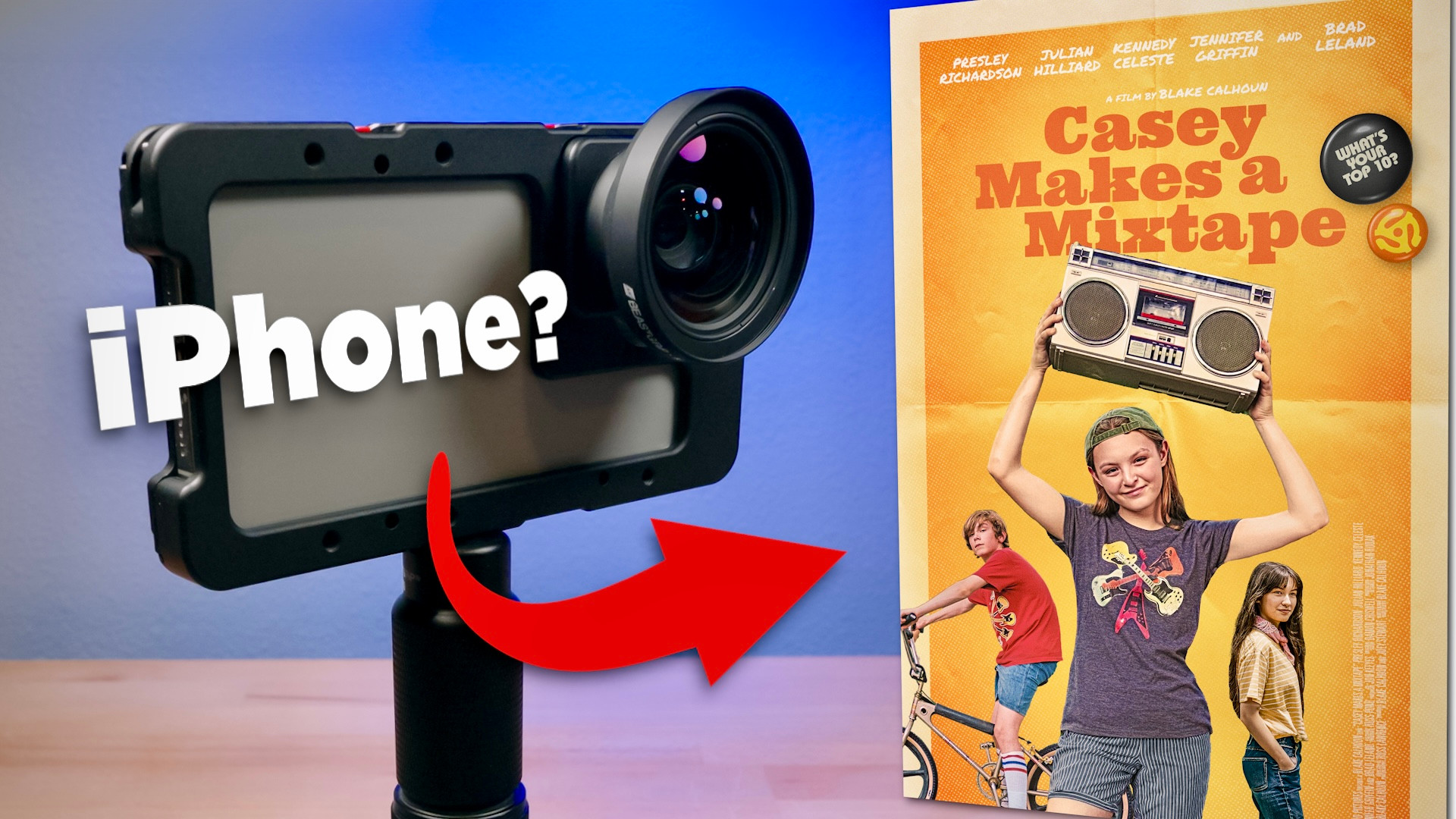
この方法は、映画視聴を検討している方には魅力的ですが、LUTだけをすぐに入手したい場合には手間がかかる点がデメリットといえます。
公式LUTとサードパーティLUTの違い
ここで、公式LUTとサードパーティ製LUTの違いを整理しておきましょう。
公式LUT(Final Cut Pro内蔵)は、Apple LogをRec. 709に正確に変換することに特化しています。余計な味付けがなく、編集のスタート地点として最も信頼できる選択肢です。特に、正確な色再現が求められるシーンや、複数のカメラで撮影した素材を統一したい場合に向いています。
一方、サードパーティ製のLUTは、公式LUTのような正確性を求めるものではなく、特定のルックや雰囲気を加えることを目的としています。今回紹介したTobia Montanari氏のLUTのように、映画風の仕上がりを手軽に実現できるのが魅力です。
ただし、サードパーティ製LUTには以下のような注意点もあります。
- Apple公式による動作保証がない
- 配布が終了する可能性がある
- ダウンロード元によってはウイルスや不正ファイルのリスクがある
- 映像素材によっては意図しない色味になることがある
これらのリスクを理解したうえで、自分の目的や編集環境に合わせて選ぶことが大切です。
Apple Log LUTの使い方 – 編集ソフト別の適用手順
入手したLUTを実際に使うには、使用する編集ソフトに応じた適用方法を知っておく必要があります。ここでは、主要なソフトでのLUT適用手順を簡単に説明します。
Final Cut Proの場合
前述のとおり、Final Cut Proでは情報検査器の「カメラLUT」メニューから「Apple Log」を選択するだけです。サードパーティ製のLUTを使いたい場合は、LUTファイルを読み込んで適用することも可能です。
具体的な手順は以下のとおりです。
- クリップを選択し、情報検査器を開きます。
- 「カメラLUT」のプルダウンメニューから「カスタム」を選びます。
- 表示された「LUTを選択」ボタンをクリックし、ダウンロードした.cubeファイルを読み込みます。
これで、サードパーティ製LUTも簡単に適用できます。
DaVinci Resolveの場合
DaVinci ResolveでもLUTは広く使われています。Apple Log用のLUTを適用するには、以下の方法があります。
- カラーページを開きます。
- ノードを追加し、LUT適用ノードを作成します。
- エフェクトライブラリから「LUT」を選択し、該当するLUTファイルをドラッグ&ドロップします。
- または、ノード上で右クリックし「LUTを適用」からファイルを選択します。
DaVinci Resolveは無料版でもLUT機能が利用できるため、Final Cut Proを持っていない方にもおすすめです。
Apple Log LUTを使うときの注意点
Apple Log用のLUTを利用する際には、いくつか注意しておきたいポイントがあります。
撮影時の設定を確認する
LUTは、撮影時の設定に依存します。Apple Logで撮影されていない素材にApple Log用のLUTを適用しても、正しい結果は得られません。必ず撮影モードがApple Logになっていることを確認してからLUTを適用してください。
LUTの適用順序に気をつける
編集ワークフローでは、LUTの適用順序が仕上がりに影響を与えます。一般的には、以下のような順序が推奨されます。
- 露出やホワイトバランスの調整
- LUTの適用(LogからRec.709への変換)
- その後の色調整やグレーディング
LUTを先に適用してから露出を調整すると、意図した色味が崩れる場合があるため注意しましょう。
サードパーティLUTは信頼できる配布元から入手する
無料LUTをダウンロードする際は、必ず信頼できる配布元から入手してください。特に、個人ブログや匿名のファイル共有サイトからダウンロードする場合は、ウイルスやマルウェアのリスクがあります。
今回紹介したTobia Montanari氏やiPhoneographers.tvのような、実績のあるクリエイターやメディアが提供するLUTを選ぶと安心です。
よくある質問
Q. Apple Logの公式LUTはどこでダウンロードできますか?
公式LUTはダウンロード形式では提供されていません。Final Cut Proに内蔵されているため、同ソフトをお持ちの場合は追加の手続きなく利用できます。もしFinal Cut Pro以外のソフトで公式相当のLUTが必要な場合は、サードパーティ製のLUTを検討するか、Appleのサポート情報を確認してください。
Q. 無料LUTを使うと画質が悪くなりますか?
LUT自体が画質を劣化させるわけではありませんが、適切でないLUTを適用すると、意図しない色かぶりや階調のつぶれが発生することがあります。特に、Apple Logの特性を理解せずに作られたLUTを使うと、ハイライトやシャドウの情報が失われる可能性があります。
そのため、信頼できる提供元のLUTを選び、適用後は必ずモニターで仕上がりを確認することをおすすめします。
Q. iPhone以外で撮影したLog映像にも使えますか?
基本的にはApple Log専用に設計されたLUTのため、他のカメラのLog映像に適用しても正確な結果は得られません。カメラごとにガンマカーブや色空間が異なるため、専用のLUTを使うようにしてください。
まとめ – 自分に合ったApple Log LUTを選ぼう
Apple Logの映像にLUTを適用すると、編集の効率が大きく向上します。選択肢としては、Final Cut Proに内蔵された公式LUTと、サードパーティ製の無料LUTの2つがあります。
- 正確さや信頼性を最優先するなら、Final Cut Proの公式LUT
- 映画風のルックやクリエイティブな表現を試したいなら、Tobia Montanari氏などの信頼できるサードパーティ製LUT
どちらの場合も、LUTを適用した後は必ず仕上がりを確認し、必要に応じて微調整を加えるようにしましょう。
まずは公式LUTで基準となる色味を確認し、そのうえでサードパーティ製LUTを試してみるのがおすすめです。あなたの映像制作に合ったLUTが見つかれば、Apple Logの表現力がさらに広がるはずです。

コメント